Configurer ABB Terra AC W7
sur OZECAR
Configurer la connexion OCPP de votre borne ABB AC vers OZECAR via l'application TerraConfig d'ABB. Ce guide concerne les bornes ABB AC (gamme Terra AC).
Préparer et connecter la borne
Installer l'application TerraConfig sur votre smartphone (iOS ou Android). Note : vous devez être à moins de 3 mètres de la borne pour établir la connexion Bluetooth.
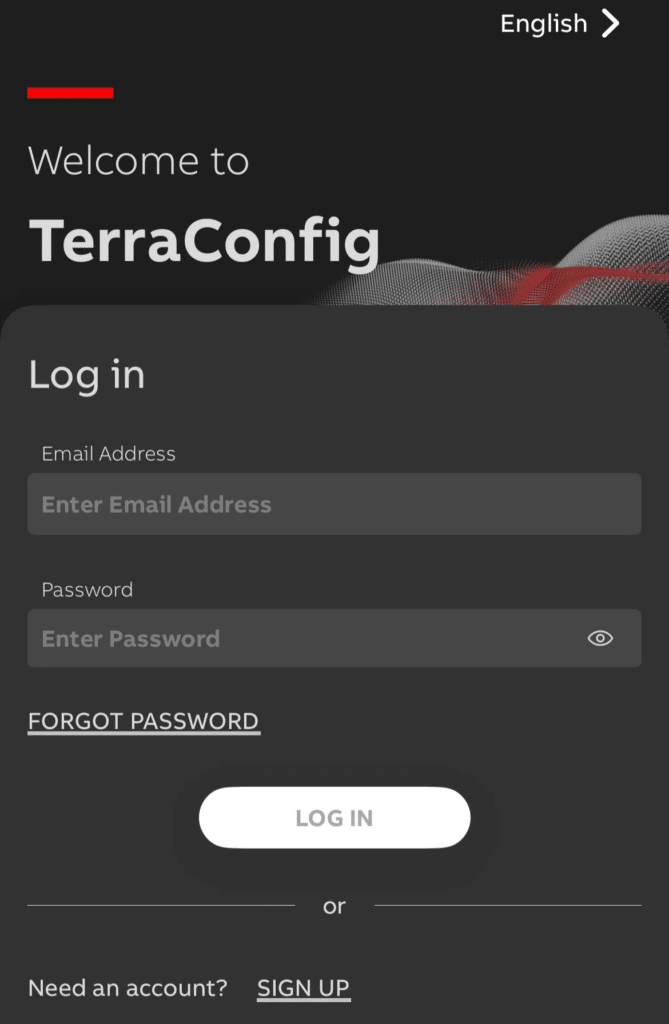
Ouvrez l'app et identifiez-vous avec votre compte ABB TerraConfig (ou créez-en un si nécessaire).
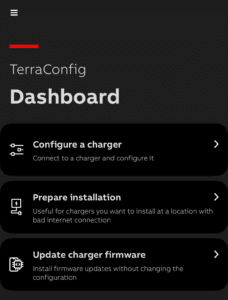
Dans le tableau de bord TerraConfig, cliquez sur Configure a Charger.
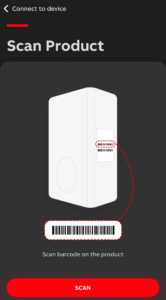
Scannez le code-barres supérieur sur le côté de la borne (celui qui contient le numéro de série).
Astuce : si le téléphone scanne le mauvais code-barres, masquez l'autre code-barres avec votre doigt.
La boîte d'origine contient un autocollant avec un code PIN. Saisissez ce code pour accéder aux paramètres de la borne.
Une fois l'accès accordé, cliquez sur la borne dans le tableau de bord TerraConfig et attendez que la connexion s'établisse.
Connecter la borne à internet
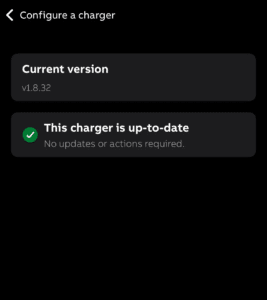
Mettez à jour le firmware : cliquez sur Firmware. L'app vérifie si la borne dispose de la dernière version et la met à jour si nécessaire.
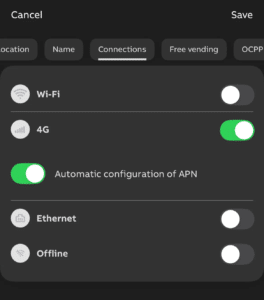
Cliquez sur Connections et choisissez votre méthode de connectivité (WiFi, Ethernet ou cellulaire). Renseignez les informations nécessaires.
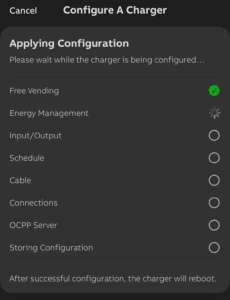
Descendez en bas de la page et cliquez sur Confirm Configuration. L'app envoie les données à la borne et valide la réception.
Connecter la borne à OZECAR
Depuis le tableau de bord TerraConfig, reconnectez-vous à la borne.
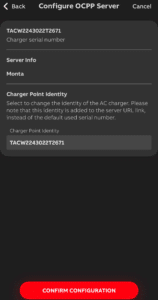
Configuration du serveur OCPP :
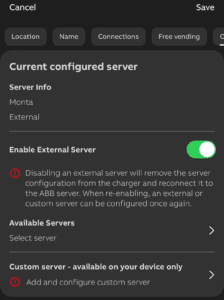
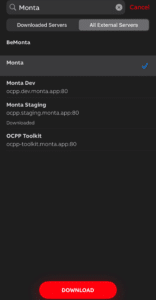
- Allez dans OCPP Server puis Custom Server (configuration manuelle)
- Renseignez l'URL OCPP : wss://ocpp.ozecar.app
- ChargeBoxId / Identity : numéro de série de la borne (ou identifiant fourni avec votre Kit OZECAR)
- Token / Authorization Key : le token fourni avec votre Kit OZECAR
- Cliquez sur Confirm Configuration
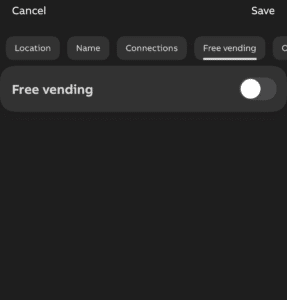
Désactiver le mode Free Vending :
- Allez dans Free vending et désactivez-le
- Cliquez sur Save
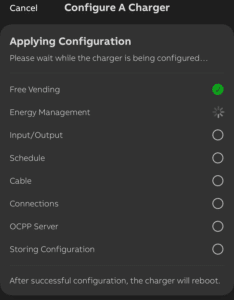
Sauvegarder la configuration : descendez en bas de la page et cliquez sur Confirm Configuration. L'app envoie la configuration et valide la réception.
Activer la borne dans le portail OZECAR
Une fois la configuration validée par TerraConfig, ajoutez et connectez votre borne à votre compte OZECAR via le portail OZECAR Supervision (hub.ozecar.app) ou l'app OZECAR One. Scannez le QR code de votre Kit OZECAR pour finaliser l'activation.
Paramètres OCPP à utiliser
Vos identifiants uniques (ChargeBoxId et Token) sont fournis avec votre Kit OZECAR. Pas reçu ? Contactez support@ozecar.fr.
Besoin d'aide pour activer cette borne ?
Notre équipe support accompagne installateurs et exploitants par téléphone, email ou visio. Réponse en moins de 24h ouvrées.