Configurer Wallbox Pulsar Plus
sur OZECAR
Configurer la connexion OCPP de votre borne Wallbox vers OZECAR via l'application Wallbox.
Prérequis
Pour la configuration de votre Wallbox, il faut s'assurer que la borne dispose d'une bonne connexion WiFi. Une fois connectée, redémarrez-la. Le pairing s'appuie sur une connexion Bluetooth stable au téléphone : restez à proximité de la borne pendant l'opération.
Ouvrir l'application Wallbox
Si c'est la première mise en service de votre Wallbox, connectez-la d'abord à internet. Ouvrez l'application Wallbox et identifiez-vous avec vos identifiants.
Accéder aux paramètres
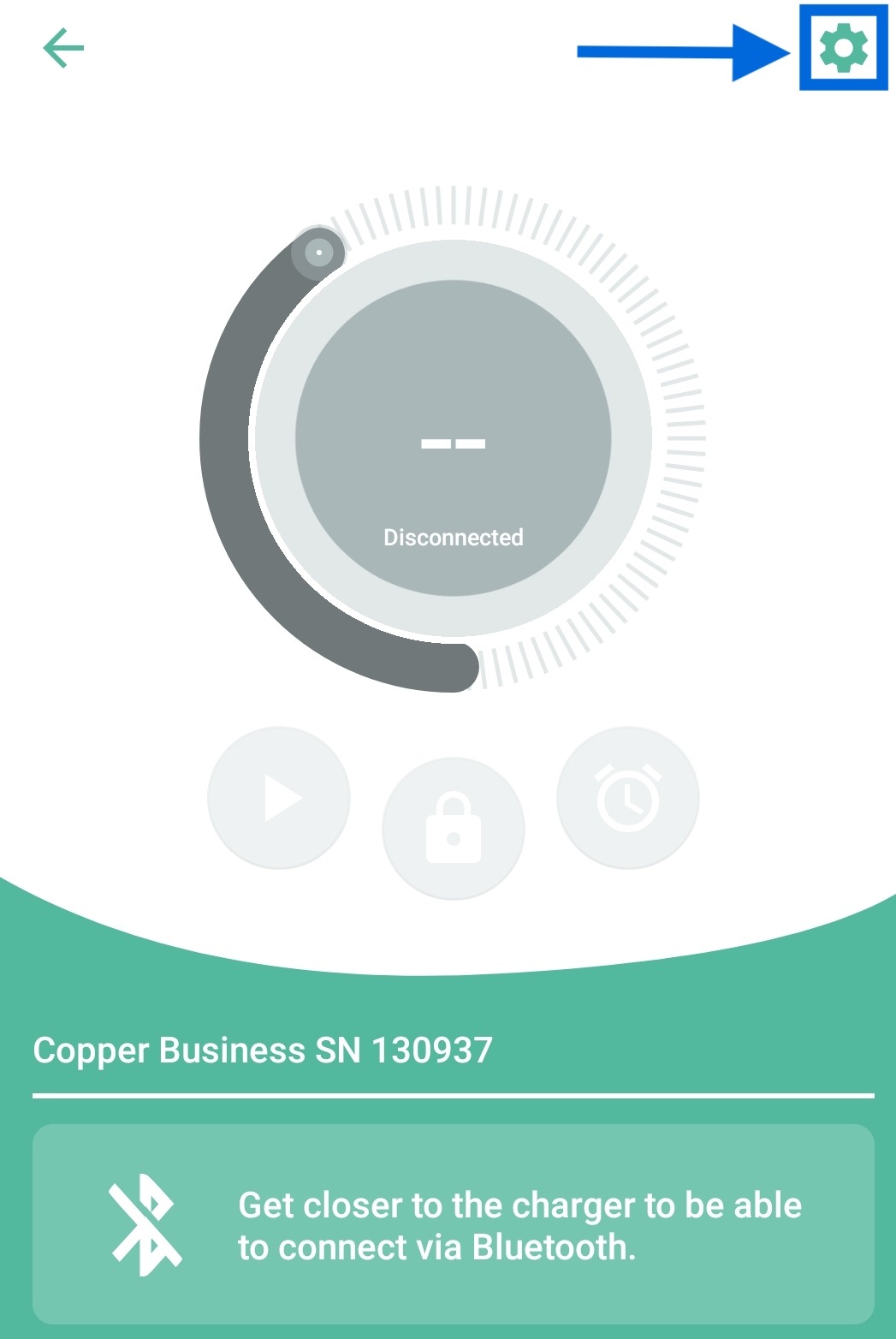
Sélectionnez votre borne et cliquez sur la roue dentée des paramètres.
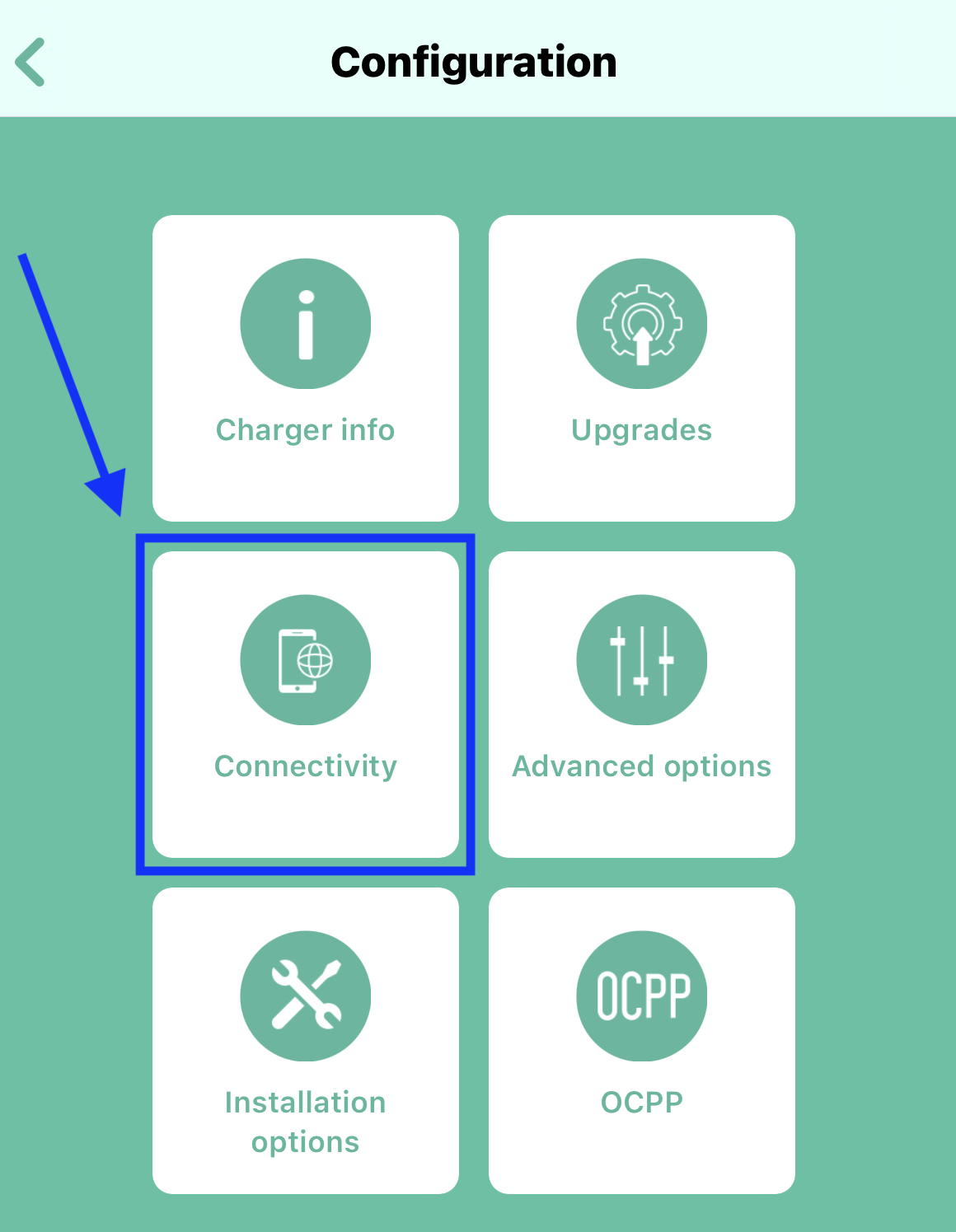
Cliquer sur Connectivité
Dans le menu, sélectionnez l'option Connectivité.
Choisir la méthode de connexion
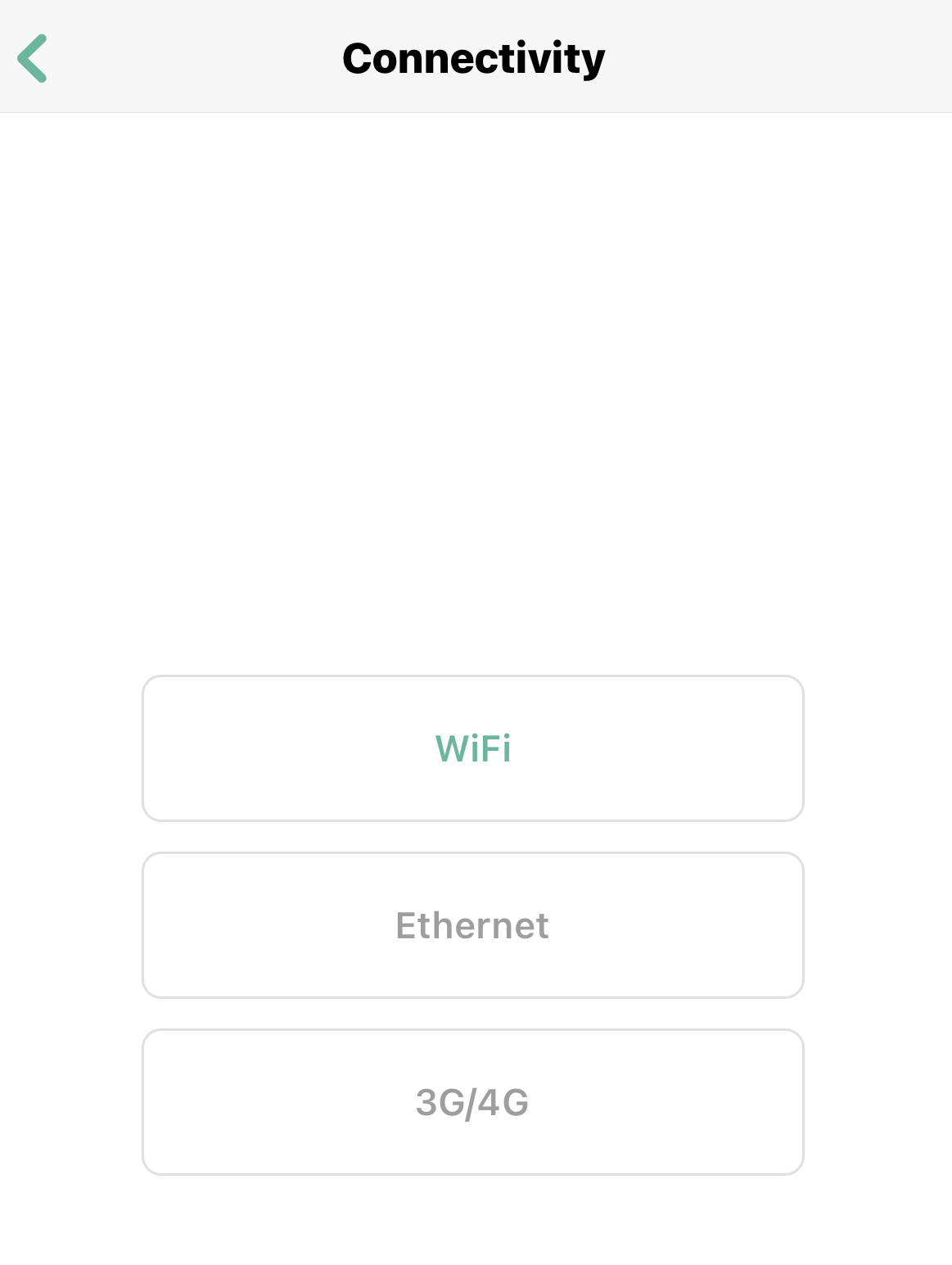
Dans cette section, choisissez le mode de connexion à internet de votre borne. Dans cet exemple, nous utilisons le WiFi. Suivez les instructions à l'écran. Une fois la borne en ligne, vous pouvez la connecter à OZECAR.
Activer la connexion OCPP vers OZECAR
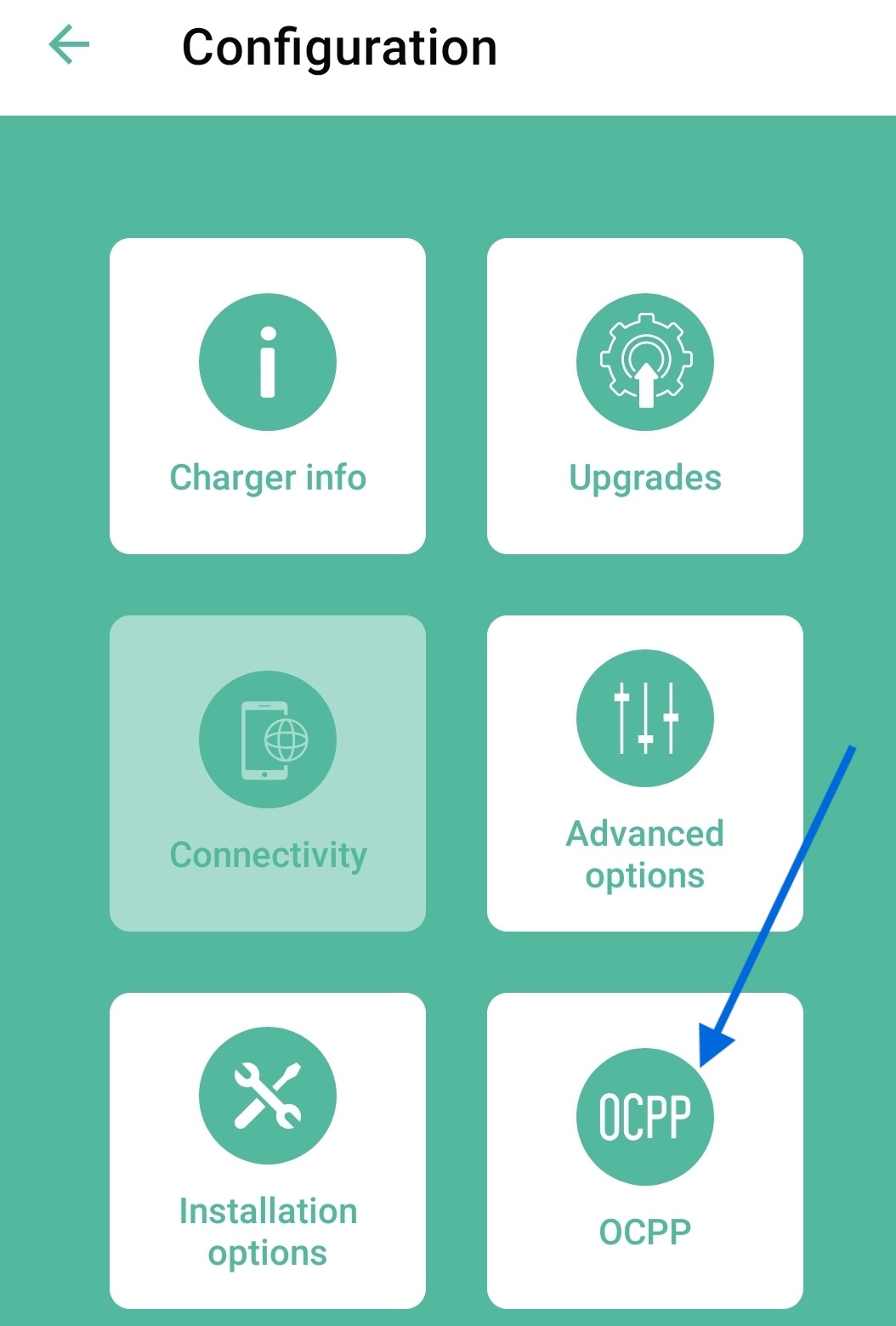
Si la vérification automatique échoue (problème WiFi ou Bluetooth), activez l'OCPP manuellement dans l'app Wallbox.
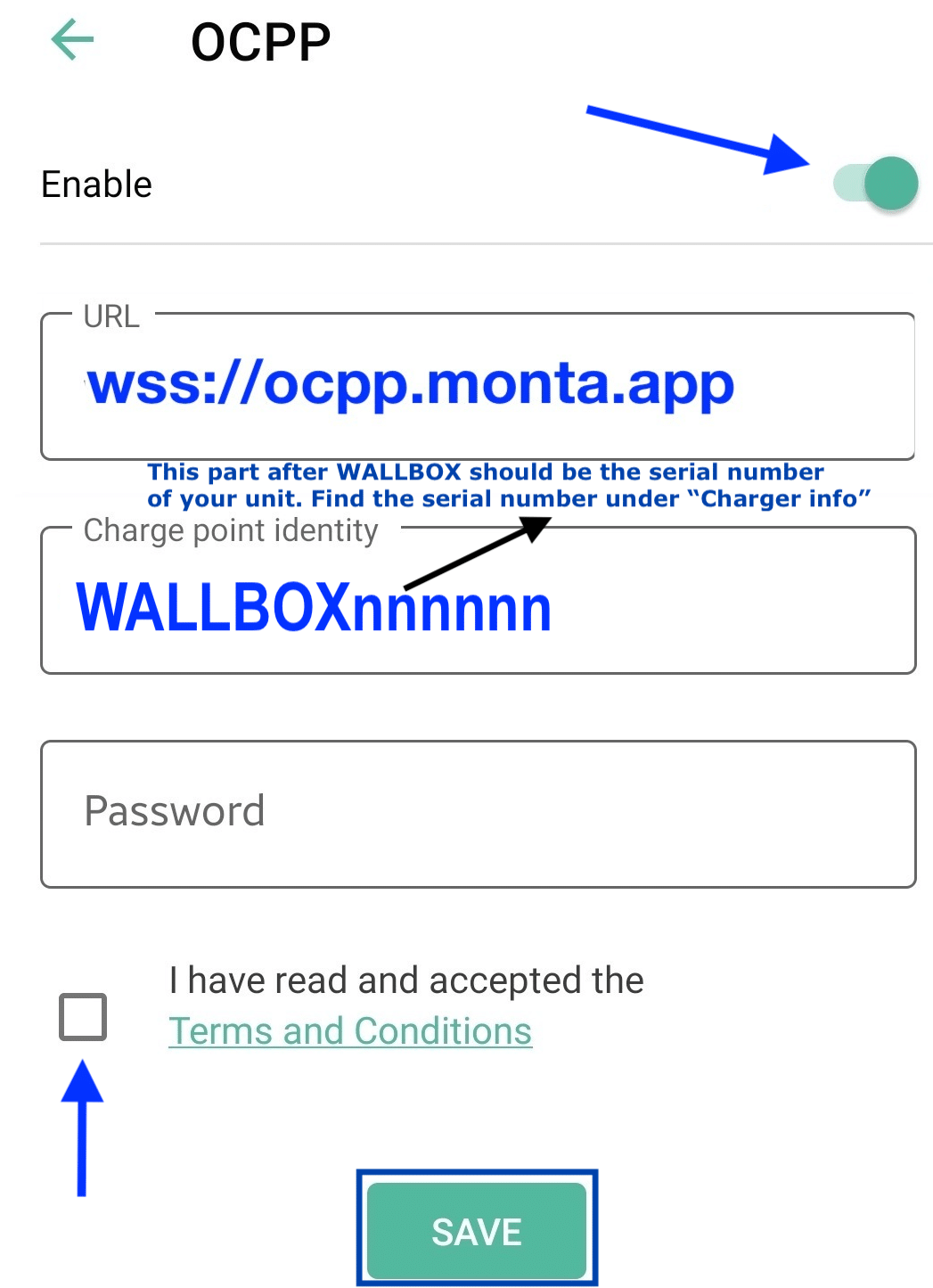
Dans les paramètres, cliquez sur Connexion OCPP. Activez-la et renseignez :
- URL : wss://ocpp.ozecar.app
- Charge point identity : numéro de série au format WALLBOXnnnnnn (le mot WALLBOX en majuscules suivi immédiatement du numéro de série de votre unité, généralement 6 caractères, sans espace ni tiret).
Cochez les Conditions générales et appuyez sur Enregistrer.
Activer dans le portail OZECAR
Une fois la borne connectée, ajoutez-la à votre compte OZECAR via le portail OZECAR Supervision (hub.ozecar.app) ou l'app OZECAR One. Scannez le QR code de votre Kit OZECAR pour finaliser l'activation.
Paramètres OCPP à utiliser
Vos identifiants uniques (ChargeBoxId et Token) sont fournis avec votre Kit OZECAR. Pas reçu ? Contactez support@ozecar.fr.
Besoin d'aide pour activer cette borne ?
Notre équipe support accompagne installateurs et exploitants par téléphone, email ou visio. Réponse en moins de 24h ouvrées.